
AI Action 正式发布 —— 把你的素材整理方式,变成可执行的 AI 工作流
今天,我们正式发布 Eagle 插件 AI 动作。
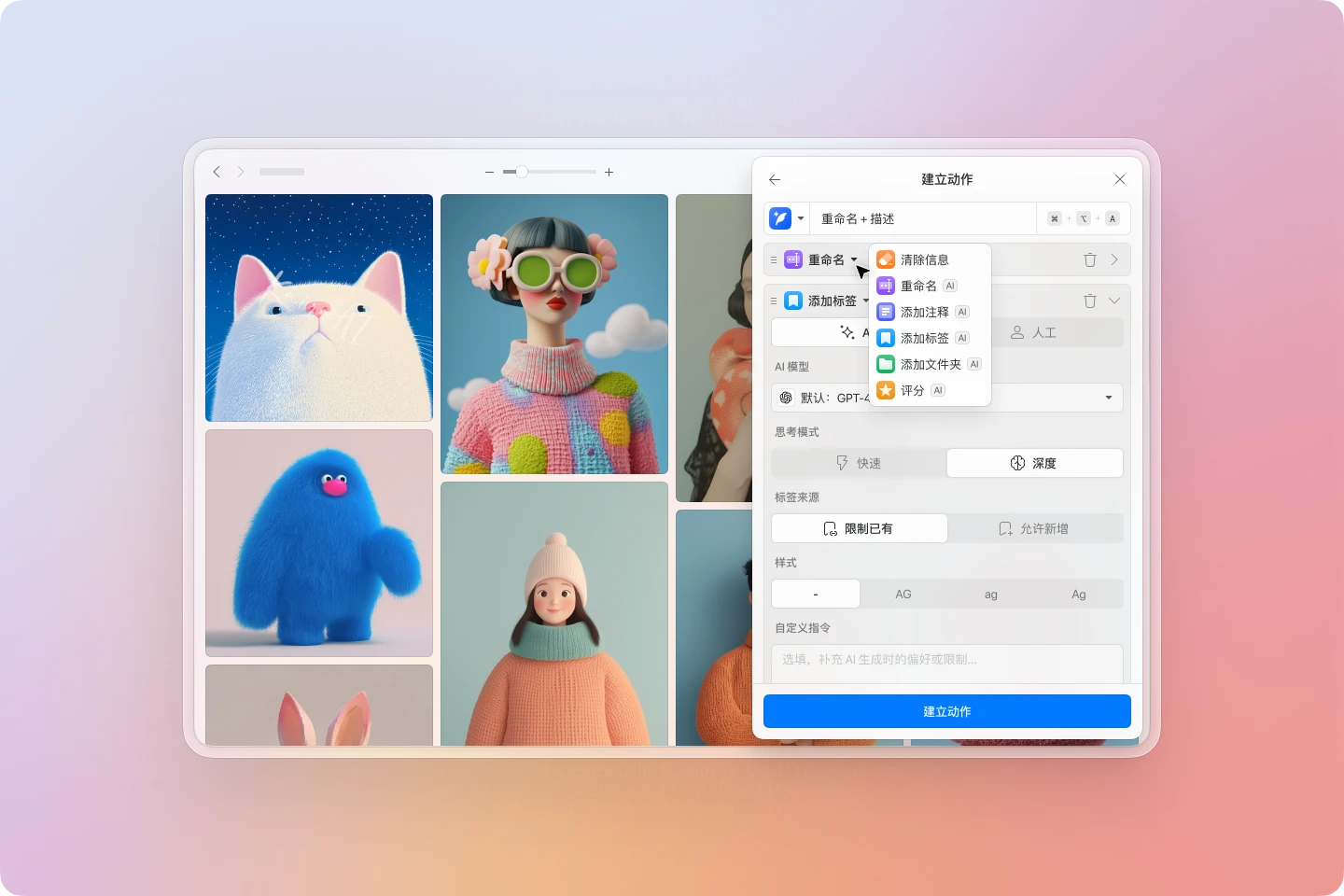
AI 动作为 Eagle 带来了一种新的素材整理方式。你可以把自己的整理规则交给 AI,让它依照你的逻辑批量执行。不用再手动一张张命名、补描述、分类或打标签——你只需要创建不同的 Action,决定要执行哪些动作、使用哪个模型、搭配什么自定义指令,AI 就会按照你的方式整理素材。
你可以用 AI 动作完成这些事:
- AI 重命名文件:根据图片内容重命名
- AI 描述文件:分析图片并写入描述字段
- AI 分类文件:自动归类到既有文件夹
- AI 打标签:依照设定逻辑自动加上标签
这些能力可以自由组合。你可以创建只做重命名的 Action、只做描述的 Action,或把命名、描述、分类、标签串成一套完整流程。对我们来说,AI 动作最大的意义在于:让你的整理方式变成一套可以重复执行的工作流。
为什么我们会做 AI 动作?
当素材越存越多,整理这件事通常会卡在两个地方。
第一个问题是,整理本身很花时间。你可能很熟悉这些情况:导入了一批图片,却一直没时间命名;明明知道值得留下,却迟迟没有补上描述;想分类、想打标签,但数量一多就很难持续做完。图片越积越多,图库也越来越难搜索。
第二个问题是,每个人的整理方式都不一样。有些人重视文件名,有些人更依赖描述;有些人用文件夹管理,有些人以标签为主。有些人在意摄影语言,有些人更在意品牌调性或提案用途。我们一直觉得,"素材整理"这件事不适合只有一套固定答案。
AI 动作就是为了解决这两个问题。你把整理方式交给 AI 批量执行——你定义规则,AI 负责执行。整理这件事,可以从个人习惯变成一套能被反复使用的方法。
在在 AI 时代,我们重新思考了“整理图片”这件事一文中,我们拆解了这次 AI 动作的设计逻辑与思维,有兴趣的话可以看看。
AI 动作是什么?
AI 动作是一个可以自由组合的 AI 工作流工具。你可以创建不同的 Action,指定它要帮你做哪些事情。一个 Action 可以只处理一件事,也可以把多个步骤串成完整流程。

例如,你可以创建一个专门帮图片重命名的 Action,也可以做一个专门帮图片写描述的 Action;可以做一个依照既有文件夹逻辑进行自动分类的 Action,也可以做一个针对风格、色彩与用途进行打标签的 Action。当然,把命名、描述、分类、标签全部串起来也行。
所以 AI 动作不是一个单一功能按钮,而是你可以自行设计的整理工具。关键在于"你希望 AI 依照什么方式替你做事"。
AI 重命名文件:让文件名更清楚、更一致
很多图片导入素材库时,原始文件名几乎没有辨识价值。可能是下载时的乱码、相机输出的编号,也可能只是当下看得懂、过几天就忘记的命名方式。文件越积越多,文件名就成了素材管理中最容易被忽略、却最影响效率的一层。
AI 动作可以根据图片内容,自动生成更有辨识度的名称。你可以让它描述图片主题、带出色调或风格、统一语言、加上前缀、遵守长度限制,或直接套用你自己的命名规则。同样是重命名,有些人可能想用简体中文,有些人想用英文小写;有些人希望所有文件名都以 REF_ 开头,也有人希望从摄影角度命名、包含构图信息,或将名称控制在固定字数内。这些都可以通过设定与自定义指令来完成。
当素材量变大之后,一套一致、可辨识的命名方式会比零散的原始文件名更容易维护和搜索。
AI 描述文件:帮图片补上真正有用的文字信息
如果说 AI 重命名是在建立更直观的外层辨识,那么 AI 描述 做的是替图片补上更完整的文字信息——让每张图片多一层可理解、可搜索的内容。
你可以要求 AI 描述画面主体与场景,分析 UI 画面的主要组件与版面结构,分析摄影作品的构图、光线与氛围,记录品牌调性与适合的提案情境,提取图片中的文字内容,或只聚焦你在意的角度。这也是 AI 动作中最有延展性的一项能力——很多时候,图片真正难整理的地方在于:之后找不找得到、想不想得起来、能不能靠文字重新命中。
当图片拥有更清楚的描述后,不论是自己回头找图,还是搭配 Eagle 的搜索功能,效率都会明显提升。说白了,AI 描述是在帮图片建立语义信息,让它在未来更容易被找到、再次被使用。
AI 分类文件:依照既有文件夹逻辑,自动完成归类
AI 动作也支持自动分类。你可以让 AI 根据图片内容,把素材放进现有文件夹中,省下大量手动拖拉与逐一判断的时间。
这项能力特别适合已经有清楚文件夹结构的情境。当文件夹名称、描述与边界越明确,AI 的分类结果通常也越稳定。例如,如果你的文件夹已经明确区分 UI 组件截图、品牌视觉参考、产品摄影、人像商业摄影、排版案例,AI 分类就能帮你省掉大量手动归档的时间。
AI 分类最适合的场景,是你已经有一套逻辑清楚的文件夹结构,只是手动归档太花时间。数据结构本身越成熟,分类效果越好。
AI 打标签:把最容易拖延的工作交给 AI
打标签很有价值,但也最容易被拖延。不是因为做不到,是因为太花时间。你得看图、想词、判断值不值得标、再决定该标哪一类。一张两张还好,数量一多就很容易一直往后放。
AI 动作可以帮你把这件事批量处理掉。你可以依照自己的标签系统,让 AI 去分析色彩、风格、主题、情绪、用途、构图,以及其他你在意的维度。标签分组、命名方式与描述规则越清楚,AI 打标签的结果越实用。
这件事的价值在于:那些你知道很重要、却一直没做完的整理工作,终于可以被批量执行了。素材规模越大,手动和批量之间的差距就越明显。
自定义指令:真正让 AI 动作变强的地方
如果要说 AI 动作最核心的能力,我们觉得是自定义指令——你可以定义 AI 应该如何理解你的图片。
同样是分析图片,不同角色的需求可能完全不同。UI 设计师在意界面类型、组件与布局;摄影师在意构图、光线、色调与主体关系;品牌设计师在意情绪、调性与提案用途;电商团队在意商品类型、拍摄角度与分类方式。如果每个人都只能用同一套通用分析方式,结果通常只能停留在"大致正确",很难直接套进自己的工作流。
自定义指令让每个人都能用自己的语言、自己的逻辑,定义 AI 的分析方向。你在主动告诉 AI:这些图片应该怎么被看、怎么被描述、怎么被整理,才符合你的工作方式。
整理方式开始变得可复制
我们觉得 AI 动作最有意思的地方在于,它让那些原本只存在你脑子里的整理习惯,变成了可以反复执行的东西。
例如,你可能已经有一套自己的整理方式:文件名要怎么命、描述要怎么写、哪些图该进哪个文件夹、哪些图片该标哪些标签。以前这些事情只能靠你自己一张张完成,现在你可以把这些规则写成 Action,之后交给 AI 执行。
你的整理方法变成了一套可以跑的系统。整理这件事不再只是一时的努力,而是可以长期积累下来的。
AI 动作特别适合这样使用
AI 动作特别适合几类使用者:素材量大到不可能再靠手动整理的人;本来就有固定命名、描述、分类、标签习惯的人;想把自己的整理逻辑固定下来反复套用的人;希望先补足图片文字信息、让后续搜索更有效率的人;以及不满足于通用 AI 分析、希望 AI 按自己工作方式做事的人。
最能发挥价值的情境,通常是你已经知道自己想怎么整理,也愿意花一点时间定义自定义指令,并且已经有一定的文件夹或标签结构。尤其在分类与打标签这两类任务上,原本的数据结构越清楚,结果越稳定。
AI 动作不是要取代你的整理系统,而是让你已有的整理系统跑得更快。
和 AI Search 搭配使用,效果更完整
如果说 AI Search 解决的是"怎么找",那么 AI 动作解决的就是怎么让素材变得更好找。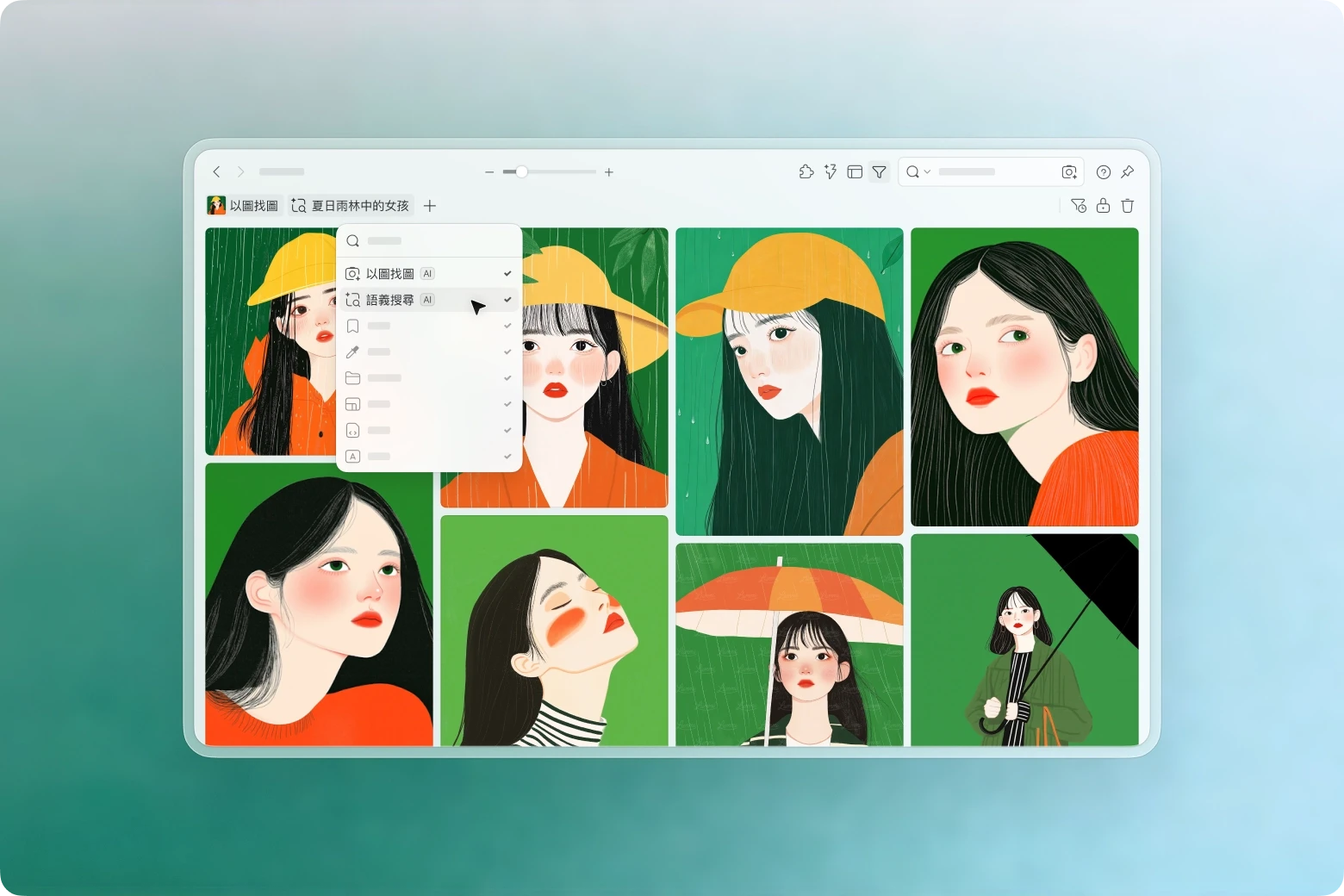
两者的关系很直接:先用 AI 动作帮图片建立更完整的名称、描述、分类与标签,再通过 AI Search 把图找回来。当图片本身的信息更完整,不管你是用自然语言搜索、文字字段搜索,还是以图找图,命中率都会更高。
整理和搜索是一体两面。AI 动作负责补数据,AI Search 负责把数据转化成查找能力。
从今天开始,让 AI 帮你整理
AI 动作今天正式发布。你不需要再在"全部手动整理"与"完全交给通用 AI"之间二选一——现在你可以保留自己的整理逻辑,把规则交给 AI 批量执行。
如果你已经在 Eagle 里积累了很多素材,也早就知道整理很重要,只是一直没有时间把它做好,AI 动作值得试试。它帮你把那些你原本就知道该怎么整理的事情,批量做完。
想快速上手的话,可以参考AI Action 快速上手指南,带你从零开始完成第一个 Action。
想更深入掌握运作逻辑和效率技巧,可以看AI Action 最佳实践指南。指南从四个核心观念出发,拆解功能应用,提供自定义指令示例和模型选型建议,帮你打造自己的 AI 工作流。
相关文章